 Termdock
AI 互相派工
寫完之後,讓 Claude Code 找 Codex 檢查。
AI 不只各自待在一個終端機裡。透過 Termdock 的 CLI 和 API,它可以開另一個終端、交付任務、讀取回覆,再接著處理。不必每一步都由你來傳話。
- 01Claude Code · 寫程式、交付檢查
- 02Codex · 找問題、回覆結果
- 03你 · 確認要不要採用
先準備好這幾樣
- 以下 CLI 步驟適用 macOS:從「設定 > Skills > Command Line Tool」安裝 termdock,再讓 AI 使用內建的終端操作 skill。Windows 可用桌面與 HTTP Terminal API,目前沒有同樣的 CLI 一鍵安裝。
- 先安裝並登入 Claude Code 和 Codex。它們的訂閱或 API 費用需要另外支付。
- 先提交手上的 Git 修改,或確認沒有尚未處理的變更,才看得出這次 AI 改了什麼。
先讓 AI 能操作 Termdock
在專案裡啟動 Claude Code。裝好 termdock CLI 後,它就能透過內建 skill 確認工作區、建立 Codex 的終端、讀取輸出,不用你手動切換視窗。可以先用下面兩個命令確認 CLI 已就緒。
termdock identify --json
termdock session list --json先說清楚要改什麼
告訴 Claude Code 這次要做什麼、可以改哪些檔案、要跑哪些測試,還有哪些地方不能動。請它改完後列出修改和測試結果,先不要讓兩個 AI 同時改同一個檔案。
請它把檢查交給 Codex
可以直接對 Claude Code 說:「用 Termdock 開一個 Codex 終端,請它對照需求檢查目前的修改,只找問題、不要改檔。讀取它的回覆,再整理需要修正的地方。」Termdock 負責把終端連起來,需求和分工仍要交代清楚。
看過結果,再決定要不要提交
在 Termdock 裡查看 Git 差異,把需要修正的地方交回 Claude Code,再跑一次相關測試。多一個 AI 幫忙檢查,不代表一定沒問題,最後還是由你確認。
有幾件事要先知道
- Termdock 不會自動替每個 AI 建立 Git worktree。需要各自修改不同副本時,要先自行建立 worktree。
- 先分好誰能改哪些檔案,不要直接讓兩個 AI 同時寫入同一個工作目錄。
- 下方影片示範的是工作區與終端機操作,不是自動完成程式審查。
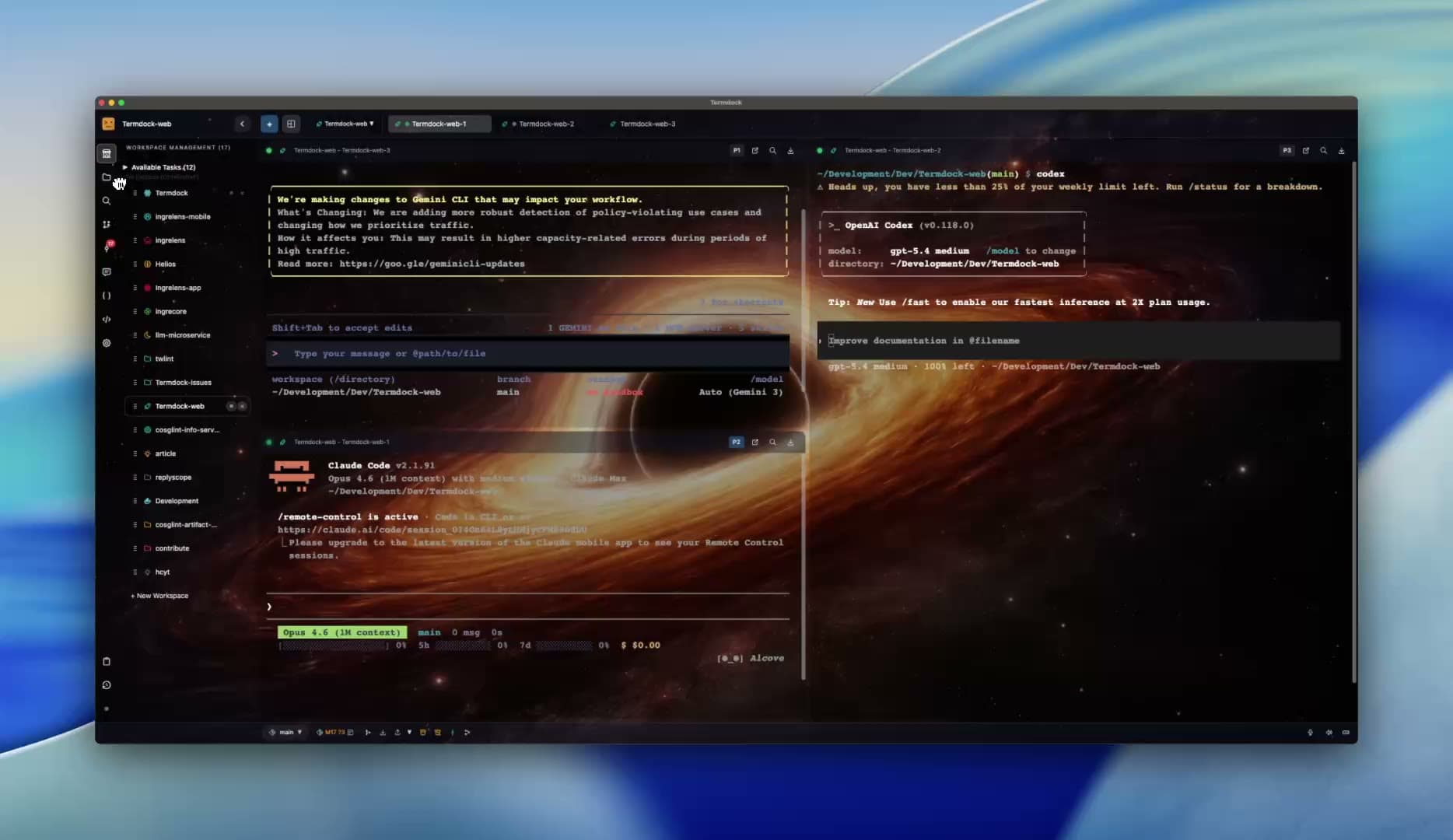
做完會是這樣
AI 已經把檢查交給另一個 AI,也拿回回覆。終端、修改差異和測試結果都留著,最後由你確認。