 Termdock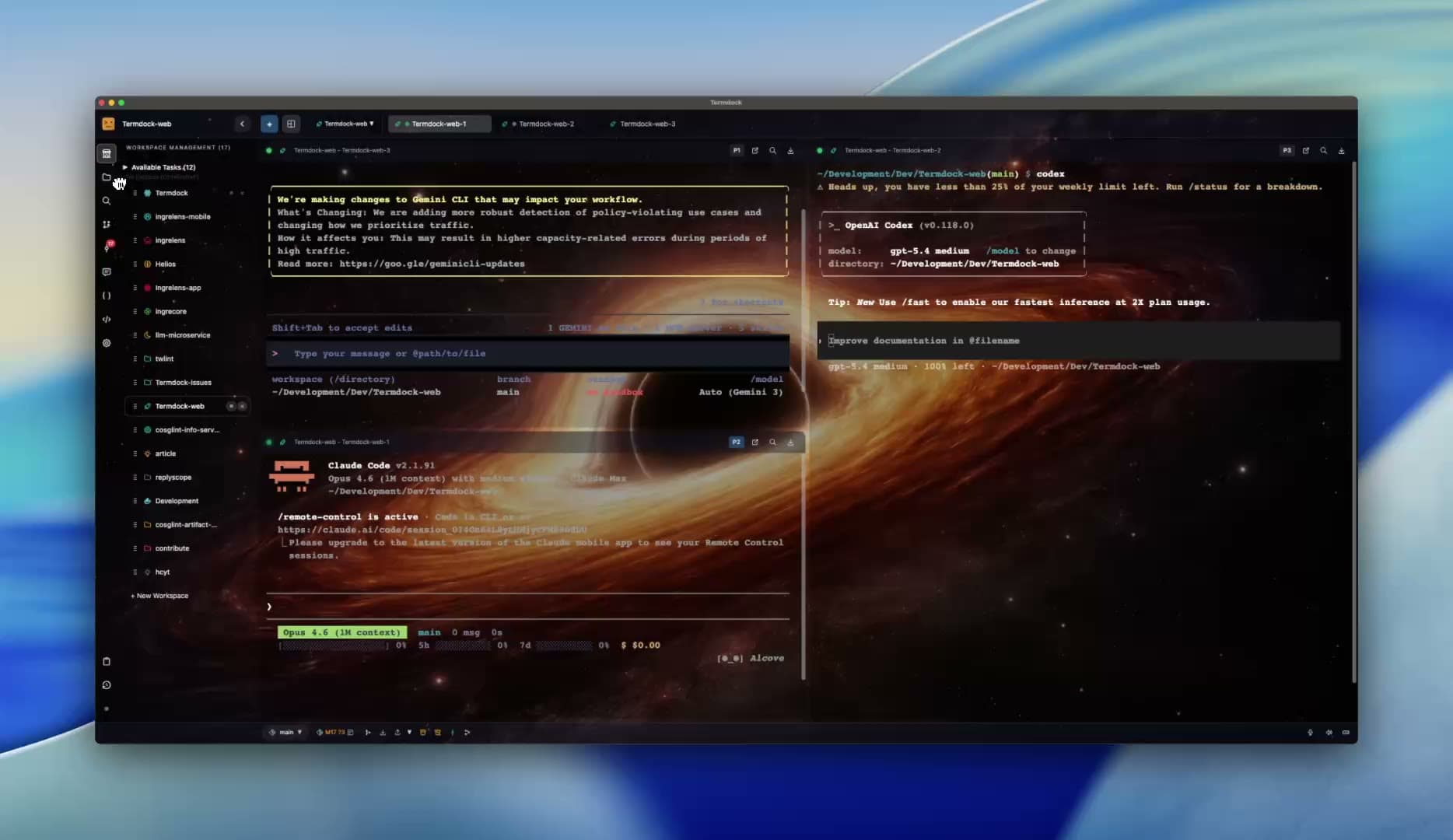
01 / AI 互相派工
讓 AI 接手,不用你一直傳話。
Claude Code 寫完,交給 Codex 檢查。AI 能開終端、派工、讀取回覆,再把結果交回來。
看看 AI 怎麼分工讓 AI 連成團隊的開發工作區
把 Claude Code、Codex 和你常用的 AI 工具連起來。讓 AI 互相派工,多台電腦各自執行,離開桌機也能用手機接著操作。
免費使用 · 支援 macOS、Windows · 沿用自己的 AI 帳號
不是各跑各的
01 / AI 互相派工
Claude Code 寫完,交給 Codex 檢查。AI 能開終端、派工、讀取回覆,再把結果交回來。
看看 AI 怎麼分工02 / 多台電腦一起工作
把筆電和其他電腦連上,讓 AI 在專案所在的機器執行。從同一個工作區安排任務、跟進結果。
連接另一台電腦03 / 手機直接操作
切換終端、輸入指令、回覆 AI。直接用手機瀏覽器操作,不用另外安裝 App。
用手機接著操作工作不必綁在一個視窗裡
本機與 peer 遠端終端可在背景繼續執行,回來再接上原本的工作。用派工佇列、排程和 Workflow 安排下一步,再透過 Git 檢查與 Workstream 看結果、處理提問。
終端背景執行不等於 App 關閉後仍會繼續派工。排程與佇列需要 App;主機也須保持運作。
看看怎麼處理 AI 的提問和 Orca、Herdr 逐項比較Termdock 本身免費。Claude Code、Codex 要另外安裝並登入,模型訂閱和 API 費用照各家服務計算。
兩台都開啟 Termdock,配對後掛載對方分享的工作區,就能在那台電腦開終端、跑 AI、讀取輸出和送出指令。程式和檔案留在執行工作的機器上;也支援另外設定 SSH 工作區。
可以操作。配對後,用手機瀏覽器切換終端、輸入指令、送出訊息,也能用 Esc、Ctrl+C 等按鍵。主機要保持開啟且連得上;人在外面時可自行設定 Tailscale 或 ZeroTier。
由背景程序持有的本機與 peer 遠端終端可以繼續執行,重新開啟 App 後再接回。主機不能關機或登出。關掉終端分頁和退出 App 不一樣,SSH 終端也仍會隨 App 結束。
不用搬走整套工作環境
選擇你的電腦版本,安裝後打開專案,就能啟動已安裝的 AI 工具。Termdock 免費,AI 訂閱和模型用量由各家服務另外收費。
Mac:打開 DMG,拖到「應用程式」。Windows:執行 EXE,照步驟安裝。目前沒有 Linux 版本。
安裝遇到問題?看這裡